
最近網路出現了幾篇 OpenAI Codex 串接 Ollama 的教學,但Ollama的底層其實就是 llama.cpp,
心想,那應該是有機會讓 Codex串接llama.server 才對
經過一番實作,與AI協助,果然 找出可以串接的方法
所使用的各項元件版本
llama.server:version: 9272
最近網路出現了幾篇 OpenAI Codex 串接 Ollama 的教學,但Ollama的底層其實就是 llama.cpp,
心想,那應該是有機會讓 Codex串接llama.server 才對
經過一番實作,與AI協助,果然 找出可以串接的方法
所使用的各項元件版本
llama.server:version: 9272
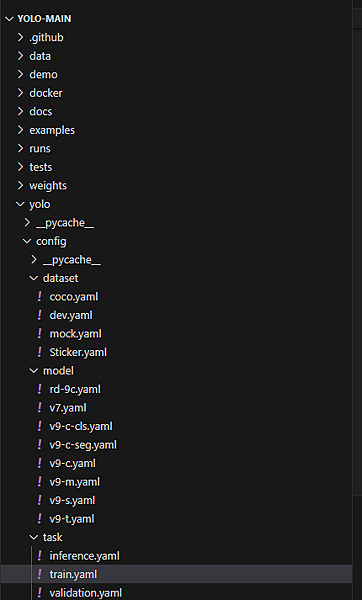
到了這一步,基本上才正式進入訓練,沒法 不知為何 Yolo v9 rd 的官方設定,Mosaic 與 RandomCrop 都設置成 1,在底層演算法中,Mosaic的演算法,對於類別很少甚至只有1種類別
或者訓練的目標影像的位置太固定,在經過Mosaic的4分隔拼接後,很容易在新拼接的影像是沒任何訓練目標
基本上不建議 Mosaic 與 RandomCrop 同時開啟
增強訓練的概念是用較少的影像,在每一輪的訓練前,調整影像,避免訓練過程中,AI學習太過單調,導致分數高但實際運用卻不佳的狀況,也可以用較少的影像數量得到較佳的訓練結果
如果影像數量很多,收集到各種不同角度與位置,亮度變化,其實不開啟影像增強模式也無仿,畢竟很多影像增強不一定對於後續的使用有實際作用
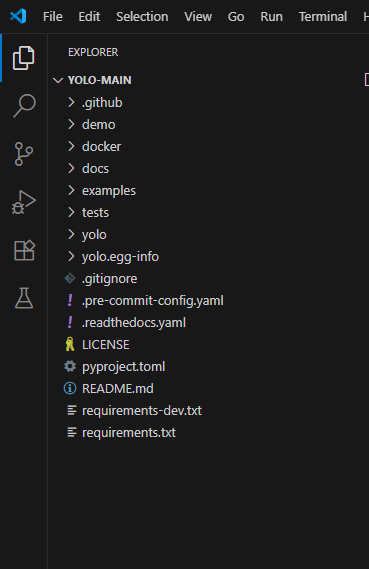
再來是開啟 VS Code,選擇先前安裝設定的 Yolo 資料夾
再來需要設定編譯的環境
>python select Interpreter
選擇預計要使用的 開發環境
在訓練自己的資料前,需要手動設定一些檔案與參數

Yolo 的系列在 2024年 發布了 Yolo V9,由於 Ultralytic 公司 將先前的 Yolo v5 改成了 AGPLv3,導致了 Yolov9 雖然是台灣工研院團隊在開發,但由於使用了一部分Ultralytic 的 code,最後另外發佈另一個 MIT Yolo 的版本。不否認 Ultralytic 的版本很好用,實測過 yolo12 的確是很好上手,畢竟是商業化的公司,真的部屬很快,速度也很不錯,但這商業化的方法不是很認同,剛好又看到 中研院發佈的 MIT YoloV9的版本,目前測試 訓練、推理、轉成 onnx 檔案、使用 onnx檔案推理 也都能順利做到,在此預計做個系列分享。一方面感謝中研院的團隊,另一方幫忙補上一些目前官方網站缺少的資訊
Yolo v9 目前有哪些優點?
Yolo 基本上可以說是分兩大分支在開發
(1)首先分支就是中研院這分支,最初Yolo 的原創者 Joseph Redmon 發布到v3後由 Alexey Bochkovskiy, Chien-Yao Wang, Hong-Yuan Mark Liao 發布 yolov4
| Alexey Bochkovskiy |
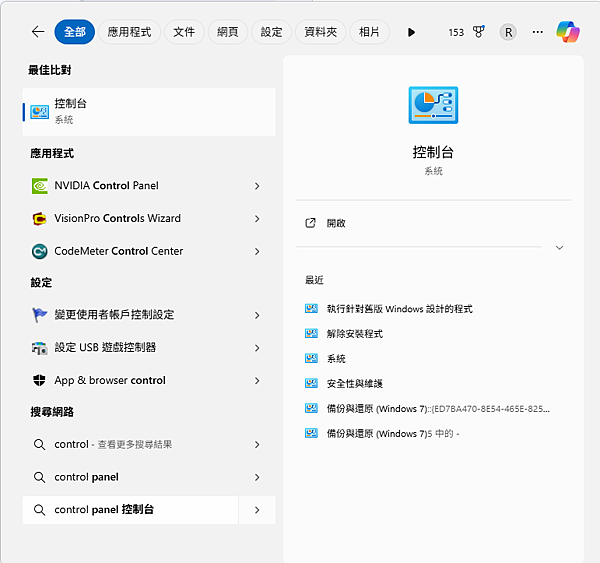
windows 11 把疑難排除功能的修改權限功能默認移除了
需要執行以下幾個步驟才˙能 修改 visual studio 的默認啟動權限
1.啟動控制台
2.啟動程式集
3.執行程式相容疑難排解員
最近發生一件很怪異的問題,在公司的無線網路是 DHCP,在工廠端無線網路是固定IP設定,只要連線到工廠網路,回到公司的無線網路就會發生異常。
DHCP、分配的IP 、DNS 都正常,內網使用也都沒問題,但就是沒對外連線
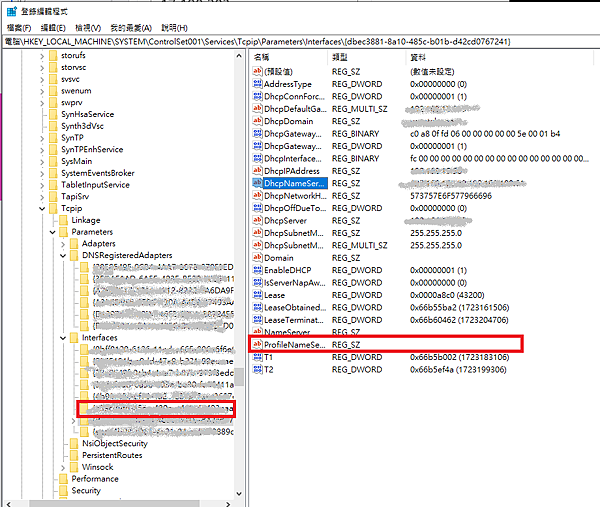
最後排查,居然是在 Regedit中的設定,出現異常
電腦\HKEY_LOCAL_MACHINE\SYSTEM\ControlSet001\Services\Tcpip\Parameters\Interfaces\
在 ProfileNameServer 在這個的數值內 出現了 工廠端的 DNS設定資料,最後將此數值清除 重新連線後正常
最近拿到公司的新電腦,忽然心血來潮 想把電腦轉到虛擬機內,一方面未來的開發環境不想再裝一堆東西到實體機,一方面也可以省去再買一個Win10 License的CoCo
一開始還不是很順利,過去用Ghost 將硬碟 ghost下來後,轉成虛擬機,不知道是否因為 新的SSD NVME的問題,還是BIOS UEFI 的問題
失敗了....,最後用 VMWare 的轉換工具 花了 2小時 將電腦轉換過去
雖然成功了,但鍵盤卻不能用.................暈
網路上挖了一堆文章,另外加上過去的經驗.......................VM Tools 沒有安裝
小孟老師說,建議民眾七夕這天可以到七娘媽與月老廟,並隨身攜帶一罐水,不過水不要打開,在中午11:00到下午1:00間放在七娘媽或月老廟桌上祭拜,拜完後立刻喝水,喝完後49天後能得到強大桃花貴人,或金錢貴人。畢竟工作在職場上,好的桃花未必是指感情,而是異性緣好能獲得幫助,對從事業務的人幫助很大,另外金錢貴人的出現,也有助於讓你辛勤工作能開花結果,決定了你的升遷或加薪分紅。
民眾去廟宇好好求財後,心情自然穩,接下來認真繼續在工作上努力,不要去想何時貴人才會出現,往往在不知不覺中,貴人的幫忙就在運作中。
另外如果家中有供奉財神或土地公神像者,也可在七夕當天,拿出一張雙面紅色的紅紙,摺出一個等邊5公分的正方形,接著用手撕下來,切忌用剪刀剪或美工刀割開,並把紅紙可貼在自家神明背後,此舉稱作「貼香火」也能替家中帶來好財運。
引用:
https://www.setn.com/News.aspx?NewsID=581105&fbclid=IwAR3VkZ3UoAKEhQO4bnFOvvBJDFS-KsCiklTtoohUnu6KzWxVkf4JsDpGAlM
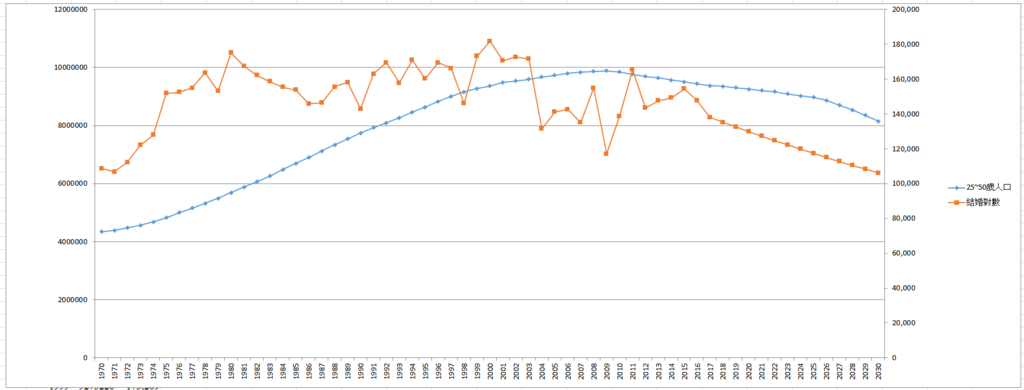
回顧一下 先前的文章
已經過了4年,來探討一下 最近的房市狀況。
這次用的數據
一樣是台灣政府統計的數據 https://www.ris.gov.tw/zh_TW/346
關鍵在於
1.將相機上的點座標與軸控的點座標各自找出後 建立紡射變換
後續再由座標轉換 由 影像上的座標轉換到軸控的座標系
vector_to_hom_mat2d (Cols, Rows, PLCcol, PLCrow, HomMat2D)
affine_trans_point_2d (HomMat2D, TestCol, TestRow, Qx, Qy)
